
Cドライブが容量不足になる主な原因
システムファイルとアプリケーションによる容量占有
Cドライブには、Windowsシステムファイルやインストールされたアプリケーションが配置されており、これらが常に一定の容量を占有しています。特に、Windows 10や11のような最新のOSは、多くのシステムファイルを必要とし、これが容量を圧迫する原因のひとつです。また、アプリケーションをインストールする際も、多くがCドライブに保存され、個別のアプリごとに数GBの容量が消費されることが少なくありません。
一般的に、容量を占める主な要因は以下の通りです:
- OSのシステムファイル:Windowsの基幹ファイルがCドライブに格納され、これが削除や移動できないために容量の固定的な占有となります。
- アプリケーションやソフトウェア:PhotoshopやOfficeのような大規模ソフトは、インストール時に数GB以上を消費します。
- ドライバやバックグラウンドサービス:グラフィックカードやプリンタ用のドライバ、常駐プログラムもCドライブに保存され、定期的なアップデートで容量が増える可能性があります。
システムファイルやアプリケーションによる容量の占有は、OSの動作に必要なため不可避ですが、使用頻度の低いアプリをアンインストールすることで多少の空き容量を増やすことが可能です。
キャッシュや一時ファイル、ログファイルの蓄積
パソコンを使用するうえでキャッシュや一時ファイル、ログファイルが定期的に生成されます。これらはアプリケーションの動作を効率化するために役立ちますが、頻繁に削除されるわけではないため、長期間使用するとCドライブを圧迫する要因となります。特に大規模なソフトウェアやブラウザを多用する場合、この傾向が顕著になります。
キャッシュや一時ファイルの種類には以下のようなものがあります:
- アプリケーションのキャッシュ:各種ソフトウェアは動作速度を向上させるためにキャッシュを使用し、Cドライブに保存されます。
- ブラウザのキャッシュ:Webページ閲覧時に保存される画像やデータがブラウザのキャッシュとして蓄積され、定期的に削除しないと数GB以上になることもあります。
- ログファイル:システムやアプリケーションの動作履歴がログファイルとして保存され、トラブルシューティングの際に利用されますが、通常の利用には不要です。
これらのキャッシュや一時ファイルは、Windowsの「ディスククリーンアップ」ツールや外部のクリーンアップソフトを利用して削除することで、ある程度空き容量を確保することができます。
Windowsの更新プログラムとバックアップファイル
Windows OSは、定期的に更新プログラムを提供し、セキュリティ向上や新機能の追加を行っていますが、これらの更新ファイルもCドライブに保存されます。特に、累積的な更新プログラムやメジャーアップデートは大容量のファイルが含まれるため、更新の度に少しずつ容量が減少していきます。また、更新に伴って生成されるバックアップファイルも容量を消費する要因のひとつです。
更新プログラムやバックアップの主な問題点:
- 累積的な更新プログラム:Windowsのアップデートは過去の修正も含むため、バックアップやアンインストール用のファイルが残され、容量を消費します。
- メジャーアップデート:大規模なアップデートが行われる際、古いシステムのバックアップが保存され、数GB単位での容量占有が発生します。
- システムの復元ポイント:更新後のトラブル対策として、復元ポイントが作成されますが、これも長期的にはCドライブの容量を圧迫します。
容量不足を防ぐためには、定期的な更新ファイルのクリーンアップや復元ポイントの削除を行うことが推奨されます。Windowsの「ディスククリーンアップ」から不要な更新ファイルを削除するだけでも、数GBの容量が確保できる場合があります。
2. 容量不足を解消するための基本的な対策
2-1. 不要ファイルの削除とごみ箱の管理
Cドライブの空き容量不足を解消するためには、不要ファイルの削除とごみ箱の管理が基本の一歩です。削除したファイルがごみ箱に残ったままだと、実際には容量が空きません。特に大容量ファイルがごみ箱にある場合は、ごみ箱を空にすることで空き容量が確保されます。次のポイントを押さえて効率よく進めましょう。
- 削除するファイルは、「ドキュメント」や「ダウンロード」フォルダ内の不要なものから選ぶと安全です。
- 「プログラムファイル」や「Windows」フォルダはシステムの重要な部分が含まれるため、これらは削除しないように注意してください。
- ごみ箱を空にする際は、完全に不要なファイルだけが残っているか確認しましょう。
この手順を踏むことで、日常的に少しずつ容量を確保できます。
2-2. Windows標準のディスククリーンアップの活用法
Windowsには「ディスククリーンアップ」という便利な機能があり、不要なシステムファイルを自動的に削除できます。これは簡単な操作でCドライブの空き容量を増やせるため、多くのユーザーが活用しています。
- 1. 「スタート」メニューから「ディスククリーンアップ」を検索し、起動します。
- 2. 表示されるドライブ選択画面で、Cドライブを選び、「OK」をクリックします。
- 3. 不要ファイルの項目を選択し、削除を実行します。ここには一時ファイルやシステムエラーのメモリダンプなどが含まれ、容量を圧迫していることが多いです。
この機能を使うことで、システムのクリーンアップを定期的に行う習慣がつき、大幅な容量改善が期待できます。
2-3. 一時ファイルやブラウザキャッシュの削除
インターネットを使っていると、ブラウザにキャッシュが溜まっていき、これがCドライブの容量を圧迫する原因になります。また、アプリケーションの動作中に作成される一時ファイルも同様です。これらを削除することで、容量の無駄を削減できます。
- Windowsの設定から「システム」→「記憶域」を開き、「一時ファイル」を選択します。
削除できるファイル一覧が表示されるため、不要なものをチェックし削除を実行します。 - ブラウザ(Google ChromeやMicrosoft Edgeなど)の設定メニューから「キャッシュのクリア」機能を使用し、キャッシュを削除します。
使用頻度の高いブラウザの場合、キャッシュだけで数百MB以上の容量が確保できることがあります。
一時ファイルやキャッシュの削除を定期的に行うことで、システムの快適さも維持でき、空き容量の確保にも役立ちます。
3. 追加の容量削減方法:不要なプログラムやデータの整理
Cドライブの空き容量を確保するには、不要なデータを整理し、システムに負担をかけず効率よく容量を増やす工夫が大切です。ここでは、手軽にできるアプローチをご紹介します。
3-1. 使用していないアプリケーションのアンインストール
長期間利用していないアプリケーションはCドライブの容量を無駄に使用する原因の一つです。特に、アプリケーションのインストール場所がデフォルトでCドライブに設定されている場合、定期的に使用頻度を確認し、必要のないものはアンインストールすることをお勧めします。アンインストールにより空き容量を増やせるだけでなく、システムのパフォーマンス向上も期待できます。
3-2. Dドライブや外付けストレージへのデータ移行
Cドライブの負荷を軽減するために、データを別のドライブに移行することが効果的です。例えば、動画や画像ファイル、ドキュメントなど、日常的に使用しないファイルをDドライブや外付けHDD、SSDなどのストレージへ移行することが推奨されます。データ移行の手順としては、以下の方法が考えられます:
- 重要なデータはまずバックアップを作成してから移動する
- 移行後にCドライブから元のファイルを削除し、空き容量を確保する
- 外付けHDDなどに定期的にファイルをバックアップする
また、クラウドストレージも活用することで、さらに大容量のデータを手軽に整理できます。
3-3. 不要なシステムバックアップと復元ポイントの削除
システムのバックアップや復元ポイントはPCのトラブル対策に有効ですが、不要になったものをそのまま残しておくとCドライブを圧迫する原因となります。古いバックアップや復元ポイントを削除することで、無駄な容量を確保できます。削除の手順は以下のとおりです:
- 「システムのプロパティ」から「システムの保護」を開き、削除する復元ポイントを選択
- バックアップソフトウェアを使用している場合、古いバックアップファイルを定期的に整理する
- バックアップの設定を調整し、必要最小限の保護ポイントだけを保持する
不要な復元ポイントを削除することで、数GB単位の空き容量を確保できる場合もありますので、空き容量が不足しているときには積極的に見直しましょう。
4. SSDへの交換で容量問題を解決する
4-1. SSD交換のメリットと容量アップの効果
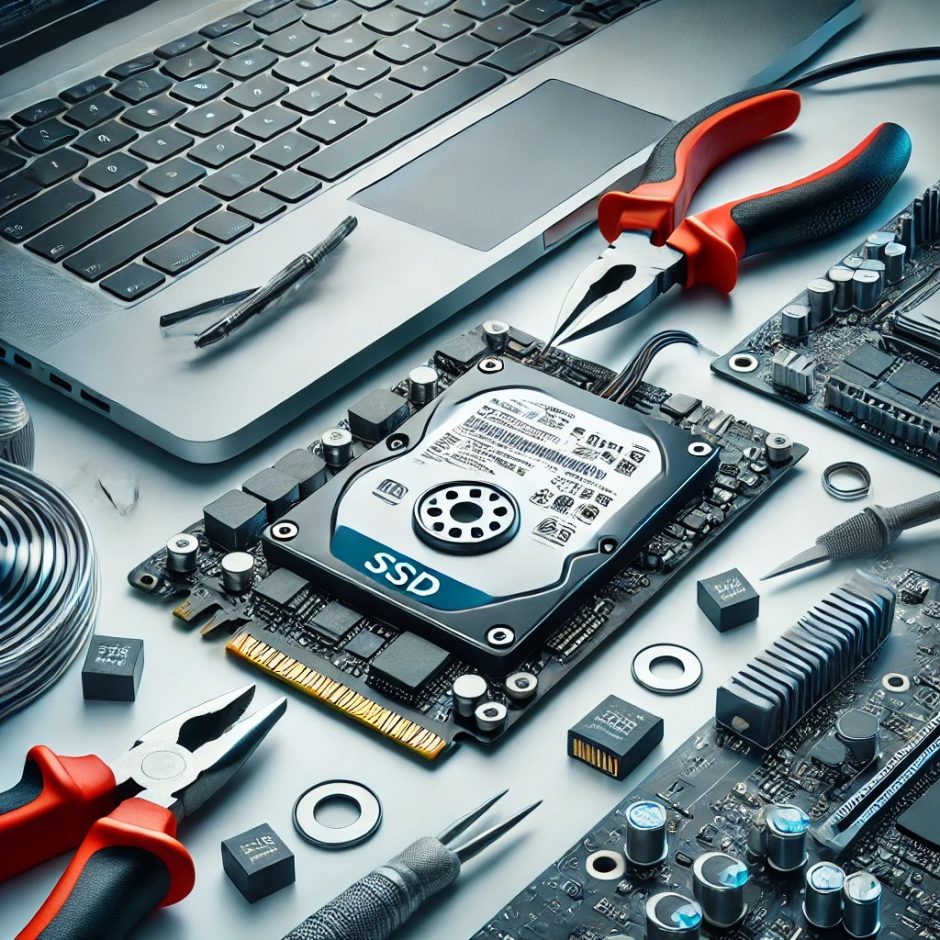
SSDへの交換は、Cドライブの容量不足を効果的に解決する方法です。特に、従来のHDDを大容量SSDに変更することで、大幅に空き容量を増やすことができます。以下は、SSD交換によって得られる主なメリットです。
- 高速なデータ処理速度:SSDはHDDに比べてデータの読み書き速度が非常に速く、パソコンの動作が大幅に改善されます。これにより、起動時間の短縮やアプリケーションの迅速な立ち上げが期待できます。
- 振動や衝撃に強い:SSDは可動部分がないため、落下や振動による故障リスクが低くなります。
- 静音性の向上:SSDは動作音がほとんどないため、静かな環境でパソコンを利用することが可能です。
- 省エネルギー性能:SSDはHDDに比べて消費電力が少なく、バッテリーの持続時間が向上するため、ノートPCでも利便性が増します。
これらの利点に加え、大容量SSDへ交換することで、データを保持したまま容量を増加でき、Cドライブの空き容量不足を効果的に解消できます。例えば、もともと500GBのHDDを1TBのSSDに交換すれば、約500GBの追加空き容量を得ることが可能です。この増加した容量は、今後のデータ保存やアプリケーションのインストールにおいて大きな役割を果たします。
4-2. 大容量SSDへ交換する際のクローン作成と手順
大容量SSDへの交換では、データをそのまま移行するために「クローン作成」が必要です。このプロセスにより、元のHDDのデータやシステム環境を新しいSSDに完全に複製し、作業後も同じ状態でパソコンを使用できます。以下にクローン作成の一般的な手順を説明します。
- 必要な機材の準備:
クローン作成ソフト(例:Acronis True Imageなど)
交換予定のSSDと、それを接続するための外付けケースや変換ケーブル - クローン作成の開始:
ソフトウェアを起動し、「クローン作成」を選択します。
旧HDDを「ソースディスク」、新しいSSDを「ターゲットディスク」として指定します。 - クローン作成の実行:
ソフトの指示に従い、データのクローン作成を開始します。データ量に応じて時間がかかる場合があります。 - SSDの取り付け:
クローン作成が完了したら、旧HDDを取り外し、パソコン内に新しいSSDを取り付けます。 - パーティション調整:
必要に応じて、SSDの未使用領域をCドライブに統合し、空き容量を最大限に活用できるよう調整します。
これにより、元のデータや環境を保ったまま、新しい大容量SSDへの交換が完了します。
4-3. HDDからSSDに移行する際の注意点
HDDからSSDへの移行にはいくつかの注意点があります。以下に、特に気をつけるべきポイントをまとめました。
- 互換性の確認:交換するSSDの規格(SATA、NVMeなど)がパソコンのマザーボードに対応しているか確認する必要があります。
- バックアップの実施:万が一のデータ損失に備え、クローン作成前に重要なデータのバックアップを取っておくことが推奨されます。
- SSDのフォーマットとパーティション設定:交換したSSDが正常に認識されない場合、フォーマットやパーティションの設定が必要になる場合があります。
- データの整合性確認:クローン作成後、システムやアプリケーションが正常に動作するか確認し、不具合があれば再度クローン作成を行うことも検討しましょう。
これらの手順と注意点を踏まえれば、安全かつスムーズにHDDからSSDへの移行が可能です。これにより、Cドライブの容量不足を解消しつつ、SSDのメリットを最大限に享受することができます。
5. パーティション操作でCドライブの容量を増やす方法
5-1. パーティションの再調整と拡張方法
Cドライブの容量不足を解決するための効果的な方法として、パーティションの再調整と拡張が挙げられます。パーティションを調整することで、使用頻度が少ない領域からCドライブに容量を振り分けることが可能です。まず、現在のCドライブとDドライブなどの他のパーティションの使用状況を確認しましょう。Cドライブの近くに未割り当ての領域がある場合、この領域を結合することで容量を増やすことができます。
手順の概要は以下の通りです。
- 不要なパーティションの縮小:使用頻度の低いDドライブなどの領域を縮小し、未割り当て領域を作成します。
- 未割り当て領域の移動:Cドライブの隣に未割り当て領域がない場合、専用ツールを使って隣接させます。
- パーティションの拡張:隣接した未割り当て領域をCドライブに結合し、容量を拡張します。
パーティション操作を行う際には専門のツールを利用することが多いですが、手順を間違えるとデータ損失やシステムエラーが発生する可能性がありますので注意が必要です。
5-2. Windowsディスク管理ツールの使い方
パーティションの操作には、Windows標準の「ディスク管理ツール」が役立ちます。ディスク管理ツールを使用すれば、新たなソフトウェアのインストールなしで簡単にパーティションの拡張や縮小が可能です。以下の手順で操作を行ってください。
- ディスク管理ツールを起動:
「スタートメニュー」から「ディスクの管理」を検索し、ツールを起動します。 - パーティションの縮小:
Dドライブなど使用頻度が低いパーティションを右クリックし、「ボリュームの縮小」を選択します。
必要な分だけ容量を縮小し、未割り当ての領域を確保します。 - Cドライブの拡張:
Cドライブを右クリックして「ボリュームの拡張」を選び、確保した未割り当て領域を結合します。
5-3. リスクとバックアップの重要性
パーティション操作には、データ消失やシステムトラブルのリスクが伴います。特に、OSやシステム関連のファイルが存在するCドライブに影響を与える操作は慎重に行う必要があります。パーティション操作の前に以下の準備を行い、データ保護を確実にしましょう。
- バックアップの実施:外付けHDDやクラウドストレージに重要なデータをコピーしておきましょう。
- 復元ポイントの作成:万が一のエラーに備え、Windowsの復元ポイントを事前に作成します。
- 信頼性の高いソフトウェアの使用:パーティション操作専用のツールを利用する場合、信頼できるソフトウェアを選びます。
これらの手順を守ることで、リスクを最小限に抑えつつ、Cドライブの容量を増やすことが可能です。
6. Cドライブのデータ管理と保守のための具体策
6-1. 定期的なクリーンアップのスケジュール設定
Cドライブの空き容量を確保するためには、定期的に不要なファイルや一時ファイルを削除することが重要です。Windowsのディスククリーンアップ機能を使えば、システムが自動的に不要なデータを検出して削除してくれるため、操作も簡単です。この操作を毎週や月に一度の頻度でスケジュール設定することで、Cドライブの空き容量を一定に保つことが可能です。また、以下のようなクリーンアップツールも活用すると良いでしょう。
- Windows標準の「ディスククリーンアップ」を使用
- サードパーティ製のクリーンアップソフト(例:CCleaner)を定期的に実行
- 「システムの復元」機能を必要に応じて無効化
これにより、不要なファイルの蓄積を防ぎ、効率的にドライブの容量を確保できます。
6-2. データ整理とバックアップのすすめ
Cドライブの空き容量が少なくなる原因として、過去に使用したファイルや不要なデータが蓄積されることがあります。これを回避するためには、データを定期的に整理し、バックアップを行う習慣をつけることが大切です。バックアップ方法としては、外付けHDDやクラウドストレージを利用する方法があります。
- 定期的にファイルをDドライブや外付けHDDに移動
- 重要なファイルをクラウドストレージ(Google Drive、Dropboxなど)にバックアップ
- 過去のデータは外部ストレージに保存し、必要に応じて削除
こうしたデータ管理を行うことで、Cドライブの負荷を軽減し、システム全体のパフォーマンス向上にも繋がります。
6-3. 不要なファイルや古いアプリケーションの整理
Cドライブには、使わなくなったアプリケーションや古いファイルが残っていることがあります。これらを整理することで、空き容量を確保し、パフォーマンスを改善できます。以下の方法で不要なデータを効率的に整理しましょう。
- 使用していないアプリケーションはアンインストール
- 「ごみ箱」に溜まったファイルを定期的に空にする
- 定期的に「一時ファイル」や「ダウンロードフォルダ」の中を整理
これらの対策を行うことで、Cドライブの容量を長期にわたって確保し、パソコンの動作も快適に保つことができます。
7. 高度な方法:仮想メモリやシステム設定の最適化
Cドライブの空き容量が不足している場合、基本的な不要ファイルの削除やアプリのアンインストール以外にも、システム設定の微調整によってさらに容量を確保することが可能です。特に、仮想メモリの保存先の変更やシステム復元設定の調整、ハイバネーション機能の管理などが挙げられます。以下でそれぞれの方法を具体的にご紹介します。
7-1. 仮想メモリの保存先変更とCドライブの負担軽減
仮想メモリは通常Cドライブに設定されていますが、他のドライブに十分な空きがある場合、仮想メモリの保存先を変更することでCドライブの負担を軽減できます。仮想メモリの保存先を変更するには、システム設定から「パフォーマンスオプション」を開き、「仮想メモリ」設定を他のドライブに指定します。これにより、仮想メモリが使用する容量をCドライブから解放できるため、Cドライブの空き容量を確保する一助となります。
– 仮想メモリの設定変更手順:
- 1. スタートメニューから「設定」を開く
- 2. 「システム」→「詳細設定」→「パフォーマンスオプション」
- 3. 「仮想メモリ」設定を「別のドライブ」に変更
ただし、変更後の容量は数GB程度に留まる場合が多く、大幅な空き容量増加は期待できない点に注意が必要です。
7-2. システム復元領域の削減と無効化のポイント
システム復元機能はWindowsの重要な保護機能ですが、復元ポイントの保存が続くことで容量を消費します。システム復元機能を無効化するか、または保存する容量を調整することでCドライブの空き領域を増やすことができます。設定を減らす際には、トラブル発生時にリカバリが難しくなる可能性があるため、慎重な判断が必要です。
– システム復元の無効化または容量調整手順:
- 1. スタートメニューから「コントロールパネル」→「システム」
- 2. 「システムのプロパティ」→「システム保護」→「構成」
- 3. 必要に応じて復元機能を「無効化」または「ディスク容量を調整」
この方法により、数GBから数十GBの空き容量が確保できる可能性がありますが、トラブル時の復元ができなくなるリスクも伴いますので、容量の調整にとどめることも一案です。
7-3. ハイバネーションファイルの管理
Windowsにはハイバネーション機能が備わっており、電源オフ状態から素早く起動できる利点があります。しかし、この機能により「hiberfil.sys」というファイルがCドライブ上に生成され、数GBの容量が使用されます。特にSSDでは再起動が速いため、ハイバネーション機能を無効にして容量を確保するのも有効な方法です。
– ハイバネーション機能の無効化手順:
- 1. コマンドプロンプトを管理者権限で起動
- 2. `powercfg -h off`と入力し、Enterキーを押す
この操作により、数GBの空き容量が確保できます。ハイバネーション機能を利用しない場合や、SSDでの高速起動が可能な場合には、無効化することでCドライブにゆとりを持たせられるでしょう。
8. Cドライブの空き容量を保つための追加のアドバイス
Cドライブの容量を効率よく保つためには、日常的なメンテナンスが重要です。特に、更新プログラムの管理やクラウド保存、デフラグや最適化ツールの活用などを通じて、ストレージの負荷を減らし、Cドライブの空き容量を確保しましょう。以下で詳しく解説します。
8-1. 定期的な更新プログラムの管理
Windowsや各種アプリケーションは、定期的に更新プログラムをリリースしていますが、それに伴ってCドライブの容量が徐々に圧迫されることがあります。このため、更新プログラムの管理は、空き容量を保つうえで欠かせないポイントです。
- 不要な更新プログラムの削除:Windowsの「設定」から「ストレージ」→「一時ファイル」にアクセスし、必要に応じて不要な更新ファイルを削除しましょう。
- 自動更新の管理:必要な場合、自動更新のタイミングを見直し、大規模な更新があった場合は、古いバックアップを削除して空き容量を確保するのも効果的です。
8-2. データのクラウド保存でローカル負荷を減らす方法
Cドライブの空き容量を確保するためには、データをクラウドに保存し、ローカルへの負荷を軽減する方法も有効です。特に頻繁に使用しないデータや写真、動画などの大容量ファイルは、クラウドサービスを活用することで効果的にローカルの負担を軽くできます。
- クラウドストレージの活用:Microsoft OneDrive、Google Drive、Dropboxなどのクラウドサービスを利用することで、大量のデータを安全に保存しつつ、PCの空き容量を増やせます。
- 同期設定の調整:必要なファイルのみを同期し、頻繁に使わないファイルはクラウド上のみで保持する設定に変更することで、ローカルストレージの容量を節約できます。
8-3. デフラグや最適化ツールの活用(HDDユーザー向け)
Cドライブの容量を管理する際には、デフラグや最適化ツールの利用も有効です。特にHDDを使用している場合は、データの断片化が原因で読み込み速度が低下し、ストレージの効率が悪くなることがあります。
- デフラグの実行:Windows標準のデフラグツールを使い、HDDの断片化を解消し、効率的なファイル配置を行いましょう。これにより、空き容量が効果的に使われるだけでなく、PC全体のパフォーマンスも向上します。
- 最適化ツールの活用:他にも、定期的に最適化ツールを使用することで、不要ファイルの削除や空き領域の確保が可能です。SSDの場合はデフラグは不要ですが、最適化の機能を用いることで、長期的な安定性を保つことができます。
クラウド保存や最適化ツールの活用によって、ストレージを効率的に管理し、快適なPC環境を維持しましょう。
9. ストレージ容量不足の最終手段:デバイスのアップグレード
9-1. 大容量SSDまたは二重ストレージシステムの検討
ストレージ容量不足が深刻な場合、より大きな容量のSSDやHDDへの交換が効果的です。特に元々の容量よりも大きいストレージを導入することで、Cドライブの空き容量を一気に増やせます。例えば、500GBのHDDを1TBに交換すれば実質500GB分の追加容量が得られるため、日常の利用において容量不足を気にすることなく使えるようになります。Windows 11や10のノートパソコンでも、多くの機種がこのアップグレードに対応しており、さらにパフォーマンス向上も期待できます。
二重ストレージシステムとして、CドライブにはSSDを、データ保存用には大容量のHDDを組み合わせる方法も有効です。これにより、システムの速度を維持しつつ、長期間にわたるデータ保存ニーズも満たせます。一般的には、SSDを500GB~1TB程度にしてOSやアプリケーション用に利用し、HDDを1TB以上にするのが標準的な構成です。
9-2. 外付けストレージやNASの利用方法
パソコン内部の容量を増やすだけでなく、外付けストレージやNAS(ネットワークアタッチトストレージ)を活用することで、柔軟にデータの保存場所を分散させることができます。特に以下のようなケースで有効です:
- 大容量データの保管:画像や動画、業務データなどの頻繁に使わないファイルを外部に保存し、Cドライブを効率的に使えます。
- NASを用いたネットワーク保存:家庭やオフィス内でのデータ共有が簡単に行えるため、複数のデバイスからのアクセスにも便利です。
外付けHDDやSSDはUSB3.0やUSB-Cを介して高速転送が可能なモデルが多く、快適に利用できます。NASは特に業務用にも多く使われるため、予算やニーズに応じた選択が必要です。
9-3. 買い替え時の注意点と新しいデバイス選びのポイント
パソコンの買い替えも選択肢の一つです。特に、以下の点を意識すると、長期にわたって快適に使用できるパソコンを選べます。
- 十分なストレージ容量の確保:最低でも512GB以上のSSD搭載モデルを選び、データ保存用のHDDも可能な限り大容量に。
- 拡張性の確認:追加ストレージやメモリの増設が容易なモデルを選ぶと、後々のアップグレードが楽になります。
- データ移行サービスの利用:パソコン修理業者やストレージ交換サービスのプロに依頼すれば、データ損失のリスクを抑え、スムーズに新デバイスへ移行ができます。
これらのポイントを押さえることで、容量不足を解消しつつ、今後のパフォーマンス維持にもつながるデバイスを手に入れられるでしょう。