
HDDサイズの主要なタイプと特徴
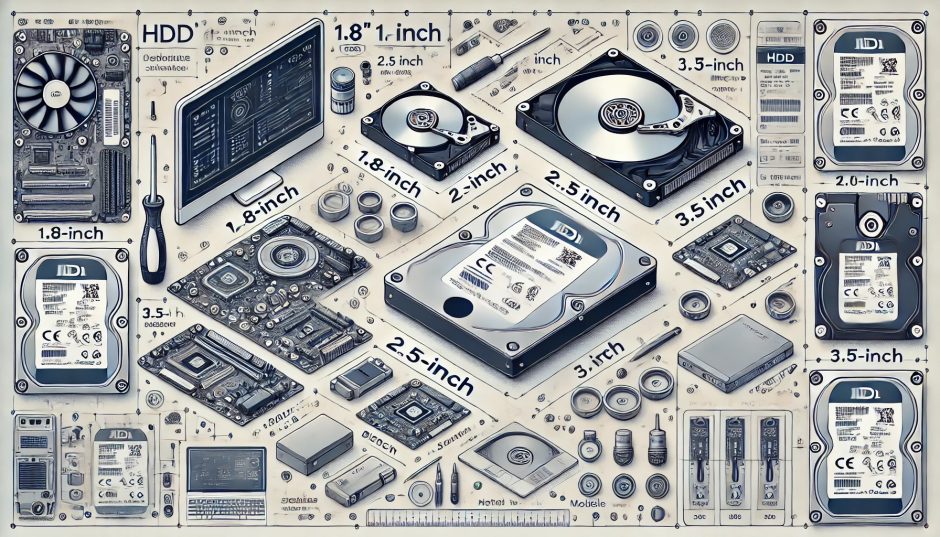
1. 3.5インチHDD:デスクトップ用の定番サイズ
3.5インチのHDDは、主にデスクトップパソコンや一体型パソコンに搭載される標準サイズのハードディスクです。このサイズはデスクトップ用として最も一般的で、他のサイズに比べて物理的に大きいため、大容量のデータを保存できることが特徴です。スリム型やミニタワー型など、さまざまなデスクトップモデルに対応し、ほとんどのデスクトップパソコンが3.5インチHDDを採用しています。大容量のHDDが多く存在するため、ストレージ容量を重視するデスクトップ環境に適しています。
- デスクトップパソコン向けの標準サイズ
- 大容量モデルが多く、データ保存量が豊富
- 大型筐体に収められているため放熱性能も比較的高い
- 一部の液晶一体型パソコンでは2.5インチHDDも採用される場合があるため、交換時にはサイズの確認が必要
2. 2.5インチHDD:ノートパソコンの標準サイズ
2.5インチのHDDは、ノートパソコンに搭載される標準的なサイズのハードディスクです。このサイズはデスクトップ用の3.5インチHDDよりもコンパクトで、ノートパソコンのような小型デバイスに適しています。例えば、SONY VAIO、NECのLavie、富士通FMV、パナソニックのLet’s Noteなど、多くのノートパソコンでこのサイズが主流となっています。
- ノートパソコン向けの標準サイズ
- 小型で、ノートパソコンに内蔵しやすいサイズ設計
- データ容量は3.5インチほど大きくないが、持ち運びやすいノートパソコンに適したサイズ
- 液晶一体型パソコンの一部にも2.5インチが採用される場合があり、機種ごとにサイズ確認が必要
3. 1.8インチHDD:モバイルノートPC向けの小型サイズ
1.8インチHDDは、さらに小型のノートパソコンやモバイルPC向けに設計されたハードディスクです。以前は東芝やサムスン、日立などが製造していたこのサイズのHDDは、省スペースを求めるデバイスで広く採用されていましたが、近年は製造が減少し、2.5インチSSDへの換装が主流となりつつあります。それでも、1.8インチHDDがまだ搭載されているモデルも存在し、軽量性や省電力性が求められるデバイスで使用されることが多いです。
- モバイルノートPCや省スペースデバイス向けの小型サイズ
- データ容量は小さめで、大容量データ保存には不向き
- 軽量で、省電力設計のノートパソコンに採用されやすい
- 新モデルが少ないため、修理や交換時には代替パーツの確認が重要
2. HDD交換時に注意するポイント
2.1 HDDサイズの確認方法(BIOS・デバイスマネージャーでの確認)
HDDを交換する際、まず重要なのが「現在搭載されているHDDのサイズを正確に把握すること」です。HDDのサイズには、一般的にデスクトップパソコンで利用される「3.5インチ」、ノートパソコンで利用される「2.5インチ」、そして一部の小型ノートに使われる「1.8インチ」があります。それぞれサイズが異なるため、交換するHDDが正しく適合するかを事前に確認しておくことが不可欠です。
HDDサイズを確認するための方法は以下の通りです。
BIOSでの確認方法
BIOSを使用してHDDの情報を確認する方法は、Windowsが起動しない場合に便利です。BIOS画面にアクセスするには、PCの電源を入れた直後に「Deleteキー」や「F2キー」などを押し続けると、BIOS設定画面に入れます(機種により異なる場合があります)。BIOSの設定画面で「Storage」や「Information」などの項目を探し、HDDの型番を確認することでインチサイズや規格がわかります。
デバイスマネージャーでの確認方法
Windowsが正常に起動する場合には、「デバイスマネージャー」を使って確認するのが簡単です。以下の手順で進めてください。
- 1. デバイスマネージャーを開く:Windowsの「スタートメニュー」を開き、「デバイスマネージャー」と入力し、検索結果から選択します。
- 2. ディスクドライブの確認:デバイスマネージャー内の「ディスクドライブ」を展開し、現在のHDDの型番を確認します。型番をもとに、メーカーの公式サイトでサイズの詳細を調べることができます。
2.2 サイズが異なるHDDの交換方法(変換ケースとマウント金具の活用)
既存のHDDと異なるサイズのHDDに交換する場合でも、適切なアクセサリを使用すれば、無理なく取り付けることが可能です。しかし、いくつかの注意点があるため、以下のポイントを参考にしてください。
サイズが小さいHDDを大きなHDDに交換する場合
例えば、デスクトップパソコンの3.5インチHDDを、ノートパソコン用の2.5インチHDDに交換する際には、「変換ケース」と呼ばれるアダプターを利用することで装着可能です。変換ケースは、HDDのサイズを変換するためのケースで、異なるインチサイズのHDDを取り付ける際に用いられます。加えて、固定用のマウント金具があれば、しっかりとHDDを設置することができます。
サイズが大きいHDDを小さなHDDに交換する場合
一方で、3.5インチのHDDスロットに2.5インチのHDDを装着することは、物理的に不可能です。サイズが大きすぎるため、内部に収まらないケースが多いためです。このような場合には、HDD交換を別の手段で対応するか、同じインチサイズのHDDを選ぶようにしましょう。
交換手順のポイント
HDD交換の際には以下の手順を参考に、適切なサイズとアダプターを準備してください。
- 交換前に、現在のHDDのサイズと接続インターフェースを確認する
- 必要に応じて、変換ケースやマウント金具を購入する
- パソコンの電源を切り、バッテリーを外す(ノートパソコンの場合)
- HDDを慎重に取り外し、新しいHDDを装着する
異なるサイズのHDDへの交換には注意が必要ですが、適切なアクセサリを使用することで柔軟に対応可能です。
HDDサイズの主要なタイプと特徴
1. 3.5インチHDD:デスクトップ用の定番サイズ
3.5インチのHDDは、主にデスクトップパソコンや一体型パソコンに搭載される標準サイズのハードディスクです。このサイズはデスクトップ用として最も一般的で、他のサイズに比べて物理的に大きいため、大容量のデータを保存できることが特徴です。スリム型やミニタワー型など、さまざまなデスクトップモデルに対応し、ほとんどのデスクトップパソコンが3.5インチHDDを採用しています。大容量のHDDが多く存在するため、ストレージ容量を重視するデスクトップ環境に適しています。
- デスクトップパソコン向けの標準サイズ
- 大容量モデルが多く、データ保存量が豊富
- 大型筐体に収められているため放熱性能も比較的高い
- 一部の液晶一体型パソコンでは2.5インチHDDも採用される場合があるため、交換時にはサイズの確認が必要
2. 2.5インチHDD:ノートパソコンの標準サイズ
2.5インチのHDDは、ノートパソコンに搭載される標準的なサイズのハードディスクです。このサイズはデスクトップ用の3.5インチHDDよりもコンパクトで、ノートパソコンのような小型デバイスに適しています。例えば、SONY VAIO、NECのLavie、富士通FMV、パナソニックのLet’s Noteなど、多くのノートパソコンでこのサイズが主流となっています。
- ノートパソコン向けの標準サイズ
- 小型で、ノートパソコンに内蔵しやすいサイズ設計
- データ容量は3.5インチほど大きくないが、持ち運びやすいノートパソコンに適したサイズ
- 液晶一体型パソコンの一部にも2.5インチが採用される場合があり、機種ごとにサイズ確認が必要
3. 1.8インチHDD:モバイルノートPC向けの小型サイズ
1.8インチHDDは、さらに小型のノートパソコンやモバイルPC向けに設計されたハードディスクです。以前は東芝やサムスン、日立などが製造していたこのサイズのHDDは、省スペースを求めるデバイスで広く採用されていましたが、近年は製造が減少し、2.5インチSSDへの換装が主流となりつつあります。それでも、1.8インチHDDがまだ搭載されているモデルも存在し、軽量性や省電力性が求められるデバイスで使用されることが多いです。
- モバイルノートPCや省スペースデバイス向けの小型サイズ
- データ容量は小さめで、大容量データ保存には不向き
- 軽量で、省電力設計のノートパソコンに採用されやすい
- 新モデルが少ないため、修理や交換時には代替パーツの確認が重要
4. 特殊なHDDサイズとその現状
4.1 廃盤の1.8インチHDDと代替オプション
かつては、1.8インチHDDが小型のノートパソコン向けとして非常に普及していました。東芝やサムスン、日立(HGST)といったメーカーが1.8インチHDDを製造しており、軽量かつ省電力なため、特に薄型やモバイル用途のデバイスに多く採用されました。しかし、近年は技術の進化により、小型化と大容量化を実現するSSD(ソリッドステートドライブ)が一般的になり、1.8インチHDDはほぼ市場から姿を消しています。
1.8インチHDDを搭載したパソコンの修理や交換においては、以下のような代替オプションが考えられます:
- 1.8インチHDDを探して交換:現在では1.8インチHDDの製造が中止されているため、入手可能な在庫も少なくなっています。中古市場や専門店で探すことが一般的ですが、入手が困難な場合もあるため、確保には時間がかかる可能性があります。
- SSDに換装:1.8インチHDDをSSDに置き換える方法も有効です。SSDは小型で高速化が期待できるため、特にパフォーマンス向上を図りたいユーザーには適しています。また、現在流通しているSSDのサイズには様々なバリエーションがあり、専用のアダプタを利用することで、異なるフォームファクタでも利用可能です。
4.2 変則的なHDDサイズに対応するアダプタの活用法
HDD交換時には、2.5インチや3.5インチといった一般的なサイズのHDDが主流ですが、稀に異なるサイズのHDDが必要になるケースもあります。例えば、デスクトップパソコンに2.5インチHDDを取り付けたい場合や、特殊なフォームファクタを持つ小型デバイスに3.5インチHDDを利用したい場合です。こうした状況に対応するために、アダプタやマウント金具の活用が重要です。
以下のようなケースでアダプタが役立ちます:
2.5インチHDDを3.5インチベイに取り付ける場合
2.5インチHDDをデスクトップパソコンの3.5インチベイに取り付ける際には、専用のマウント金具やケースを使用します。この金具は2.5インチHDDのサイズを物理的に3.5インチ相当にし、正確に固定することができます。
3.5インチHDDを2.5インチベイに取り付ける場合
通常、サイズ的に逆転するため、このような設置は難しいですが、特別なエンクロージャーや外付けケースを使用すれば一部対応可能です。特にストレージ容量を増やす目的で外付けケースを利用する際には、USBやSATA接続のケースを選ぶと柔軟な設置ができます。
特殊なフォームファクタ向けのアダプタ
一部の特殊なフォームファクタ(例えば小型デバイスの1.8インチベイなど)に対しても、変換アダプタやSSD用アダプタが市販されています。これにより、古いデバイスに新しいストレージを導入でき、使い勝手を向上させることが可能です。
HDDサイズに合わせた適切なアダプタやマウント金具の活用は、デバイスの性能を最大限に引き出し、旧型デバイスの利用価値を高めるための有効な手段となります。特にSSDへの換装は、処理速度の向上だけでなく、静音性や省電力性といった面でもメリットが大きいです。
5. HDDからSSDへの移行とそのメリット
5.1 HDDサイズを維持しつつSSDへ換装する手順
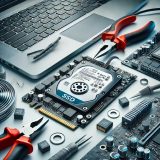
SSDへの換装は、パソコンの性能向上や寿命延長のために非常に効果的です。特にHDDが搭載されているパソコンでは、SSDへの交換によってアクセス速度が大幅に向上し、システム全体の動作がスムーズになります。しかし、換装時には元のHDDサイズを考慮する必要があり、デスクトップやノートパソコンのモデルによって適切なサイズが異なります。
- デスクトップパソコンでは、通常3.5インチのHDDが使用されています。3.5インチのマウントに対応したSSDは少ないため、2.5インチのSSDを使う場合は専用のマウント金具や変換ケーブルを用意すると良いでしょう。
- ノートパソコンには、一般的に2.5インチのHDDが搭載されています。この場合、同サイズの2.5インチSSDを選ぶと、物理的な問題なく換装が可能です。
デバイスマネージャーやBIOSを活用してHDDの型番やインチサイズを確認する方法もありますが、HDDが認識されない場合は、実際にパソコンを開いて内部のディスクサイズを調べることも重要です。SSDに換装する際、既存のデータをそのまま移行するためには「クローンソフト」を使用することが一般的です。クローンソフトを使うことで、簡単にOSやデータを移行でき、換装後すぐに以前の環境を引き続き利用可能です。
5.2 サイズと容量のバランスを考えたSSD選びのコツ
SSDにはさまざまな容量やサイズの選択肢があり、選び方次第でパソコンの使い勝手が大きく変わります。HDDからSSDに換装する際、どの容量やサイズが適しているかを考えることが重要です。
容量の目安
用途に合わせた容量選びのポイントは以下の通りです。
- 一般的なビジネス用途や日常使用には、256GBから512GB程度のSSDがコストと性能のバランスが良く、多くのデータ保存が不要な場合には十分な容量です。
- ゲームや動画編集を頻繁に行うユーザーには、1TB以上の大容量SSDが推奨されます。特に3Dゲームや映像編集ソフトは容量を多く消費するため、余裕を持って選ぶことが大切です。
サイズの互換性
換装時にサイズ互換性を確保するため、以下のポイントに注意してください。
- 2.5インチSSDは、一般的なノートパソコンおよび一部のデスクトップで対応可能です。既存のHDDが2.5インチならそのまま交換できます。
- M.2やNVMe規格のSSDは、特に高速でコンパクトですが、対応するスロットが必要です。パソコンのマニュアルでスロットの有無を確認し、対応可能な場合はM.2タイプのSSDを検討するとよいでしょう。
SSDの性能向上によって、読み書き速度の高速化や耐久性の向上が期待できます。容量とサイズのバランスを考慮し、最適なSSDを選択することで、パソコンの作業効率を大幅に改善できます。
6. HDDサイズと容量の関係性
6.1 容量アップを目指す場合のHDDサイズの選択
HDDを選ぶ際、サイズと容量の関係を考慮することが重要です。一般的に、HDDのサイズが大きいほど、物理的に多くのデータを収めることができる傾向があります。たとえば、3.5インチのHDDは主にデスクトップ向けに設計され、大容量のデータ保存が必要な環境に適しています。
多くのデスクトップではこの3.5インチのHDDを使用するため、データ保存のためにより大きな容量を求める場合は、このサイズが理想的です。逆に、ノートパソコンなどの小型デバイスでは2.5インチのHDDが主流です。これにより、スペースの制約がある場合やポータビリティを重視する場合でも、ある程度の容量を確保しながら利用できます。
容量アップのための考慮ポイント
- 物理的スペースの確認: 既存のパソコン内部の空間が3.5インチHDDに対応しているか確認することが必要です。
- 変換アダプタの使用: もし現在2.5インチHDDを使用しているデバイスに3.5インチを導入したい場合、アダプタを利用して装着可能かを検討します。
- サイズが異なるHDDの利便性: モバイル用途では軽量・省電力を求め、あえて1.8インチや2.5インチサイズを選択することもあります。
6.2 利用シーン別の最適な容量とサイズの組み合わせ
利用シーンによって適切なHDDサイズと容量は異なります。以下に、代表的なシーンごとにおすすめの組み合わせを示します。
デスクトップでの使用
デスクトップパソコンでは、3.5インチサイズのHDDが最適です。大容量のデータを保存するために設計されたこのサイズは、動画編集やゲームなどの高負荷なタスクにも対応可能で、データ転送速度も比較的速いです。
- おすすめサイズ: 3.5インチ
- 推奨容量: 1TB~4TB以上(動画・写真編集、大量データ保存向け)
ノートパソコンでの使用
ノートパソコンには一般的に2.5インチサイズのHDDが適しています。持ち運びやすさを重視し、一定の容量を確保しつつもコンパクトな設計が特徴です。SSDの選択肢もありますが、コストパフォーマンスを重視するなら2.5インチHDDが効果的です。
- おすすめサイズ: 2.5インチ
- 推奨容量: 500GB~2TB(ビジネス用途や学生の学習向け)
モバイルノートでの使用
持ち運びが多いモバイルノートでは、軽量で小型の1.8インチHDDが活用されることがあります。容量は少なめですが、コンパクトなデザインでモバイル用途に適しています。現在は生産が少なく、SSDが主流ですが、予算や省電力を重視する場合にはまだ利用可能です。
- おすすめサイズ: 1.8インチ
- 推奨容量: 128GB~512GB(軽量で省エネが重要な場合)
7. HDDサイズ選びで失敗しないためのQ&A
7.1 よくあるHDDサイズ選びの失敗とその対策
HDDのサイズ選びでは、いくつかのよくある失敗が見受けられます。特に、サイズが合わないHDDを選んでしまうことで、取り付けができないなどのトラブルが発生することがあります。以下に、よくある失敗とその対策を紹介します。
以下のようにリストタグを使用して整理しました。
- 異なるサイズのHDDを選んでしまう
例えば、元々3.5インチのHDDが入っているデスクトップパソコンに2.5インチのHDDを取り付けようとすると、HDDのサイズが合わないために固定できません。逆もまた然りで、小型のノートパソコンに3.5インチのHDDは物理的に入らないケースが多いです。
対策:事前にパソコンのHDDサイズを確認し、同じサイズのものを選ぶようにしましょう。パソコンが起動する場合、デバイスマネージャーでHDDのサイズを確認できます。起動しない場合は分解が必要です。 - 変換ケースやマウント金具の利用を忘れている
異なるサイズのHDDを搭載する場合、2.5インチHDDを3.5インチベイに取り付けるためには、変換ケースやマウント金具が必要です。これを忘れてしまうと、取り付けが不安定になり、故障の原因にもなります。
対策:HDDサイズが異なる場合は、必ず専用のマウント金具や変換ケースを利用しましょう。これにより、異なるサイズのHDDも適切に取り付けることができます。 - 必要以上に大きな容量を選んでしまう
大容量のHDDは魅力的ですが、実際に使うデータ量が少ない場合、コストの無駄になります。特に、省スペースや省エネルギーを重視するノートパソコンには適していない場合もあります。
対策:必要な容量を事前に見積もり、自分の用途に適した容量のHDDを選ぶようにしましょう。
7.2 HDDサイズの違いがパフォーマンスに与える影響
HDDのサイズは、パフォーマンスに直接影響を与えるわけではありませんが、ある程度の間接的な影響があります。以下に、サイズによるパフォーマンスへの影響について説明します。
- デスクトップ用の3.5インチHDD
– 3.5インチのHDDは、一般的にデスクトップで使用され、物理的に大きい分、冷却効果が高く、大容量のモデルも多いため、動画編集やゲームプレイなどの用途に適しています。
– ただし、消費電力も高いため、省電力を重視する場面には不向きです。 - ノートパソコン用の2.5インチHDD
– 2.5インチのHDDはノートパソコンで主に使用され、3.5インチに比べてサイズが小さい分、軽量で持ち運びに適しています。
– また、省電力で発熱も少ないため、長時間の使用に適していますが、パフォーマンスの面では3.5インチより劣る場合があります。 - モバイルノート用の1.8インチHDD
– 1.8インチHDDはさらに小型で、軽量かつ省電力ですが、大容量モデルが少なく、速度もやや遅いため、主にデータの保存や軽い作業に限られます。
7.3 HDDサイズと重量・省電力性の関係
HDDのサイズは、重量や省電力性にも関係しており、用途によって最適なサイズが異なります。以下に、それぞれの特徴を示します。
- 重量が重いため、持ち運びには不向き
- 消費電力が高く、デスクトップ用として使用されることが多い
- 大容量のため、データ保存や重いアプリケーションの使用に適している
- 軽量でノートパソコンに適している
- 省電力でバッテリー駆動時間を延ばせるため、外出先でも活躍
- データ保存容量と省電力のバランスが良い
- 最も軽量で省電力性が高い
- 大容量のモデルが少なく、軽作業に向いている
- 近年では製造が少なくなっているが、持ち運び重視の超小型ノートに採用されている場合がある
用途や環境に応じたHDDのサイズ選びを行うことで、パソコンの性能を最大限に活かしつつ、トラブルを未然に防ぐことができます。自分の使い方に合わせて、最適なHDDサイズを選択することをおすすめします。
8. 上級者向け:複数HDD構成におけるサイズの選び方
8.1 デスクトップでの複数HDD搭載時のサイズ選び
デスクトップパソコンでは、ストレージ容量を増やすために複数のHDDを搭載することが一般的です。このような構成におけるHDDサイズの選び方は、用途やパソコンの筐体スペースにより異なります。デスクトップでは3.5インチHDDが標準的で、大容量のデータ保存に適しています。以下のポイントを参考に、最適なサイズ構成を選びましょう。
- データ保存用HDD: メインのストレージに3.5インチHDDを使用することで、動画や画像などの大容量ファイルを効率的に保存できます。特に、1TB以上の容量を選ぶことで、頻繁に大容量ファイルを取り扱う方にも余裕のあるストレージ環境が実現します。
- システム用SSDと併用: データ保存用に大容量HDDを使いつつ、OSやアプリケーション用には2.5インチのSSDを組み合わせることで、システムの起動や動作の高速化が図れます。
- 冷却や騒音対策: HDDは回転部品があるため、増設する際には冷却システムの強化が望ましいです。また、静音性を重視する場合は、低回転タイプのHDDを選ぶことも検討しましょう。
デスクトップの多くでは2台以上のHDDを搭載するためのベイが用意されているため、3.5インチと2.5インチの異なるサイズのHDDを同時に使用できます。このように、使用用途ごとにHDDサイズを選ぶことで、データ保存とシステム速度を両立させた環境が実現します。
8.2 ノートPCでのデュアルドライブ構成と最適なサイズ構成
ノートPCではスペースに限りがあるため、複数のドライブを構成する際にはサイズの工夫が重要です。特に、光学ドライブをHDDやSSDに置き換えることで、デュアルドライブ構成が可能となり、ストレージの拡張が可能です。
- システムドライブ: 2.5インチのSSDをシステムドライブとして使用することで、OSの起動やアプリの動作を高速化できます。容量は256GB〜512GBがおすすめで、速度を重視する場合はNVMe接続のSSDを選ぶと良いでしょう。
- データ保存用HDD: 光学ドライブベイを活用し、データ保存用として2.5インチHDDを追加することで、ストレージ容量を増やせます。この構成なら、システムとデータ保存を分離できるため、効率的なデータ管理が可能です。
- 容量と消費電力のバランス: ノートPCの場合、バッテリー駆動時間への影響も考慮する必要があります。2.5インチHDDは3.5インチHDDに比べて消費電力が低く、発熱も少ないため、ノートPCでの複数HDD構成に適しています。
ノートPCの構成においては、軽量化とバッテリー性能を維持しつつ、必要なストレージ容量を確保することが鍵です。システム用にSSDを、データ保存用にHDDを使うことで、速度と容量のバランスが取れた快適な環境を実現できます。
9. まとめ:HDDサイズの決定ポイント
9.1 用途に応じた最適なサイズと換装手順
HDDのサイズは、パソコンの使用目的に応じて適切なものを選ぶことが重要です。以下に用途別のHDDサイズの選び方と換装のポイントを解説します。
デスクトップパソコン
デスクトップ用には主に「3.5インチHDD」が使用されます。このサイズはデスクトップの内部スペースを有効に使い、大容量のデータ保存が可能なため、写真や動画の編集、ゲームプレイなど、大量のデータを扱う用途に適しています。換装時には既存のHDDと同サイズのものを選ぶとスムーズに進められます。
ノートパソコン
一般的なノートパソコンには「2.5インチHDD」が採用されています。デスクトップに比べて小型で軽量なため、持ち運びやすさを重視するユーザーに適しています。特にノートパソコンではSSDに換装することで、さらに高速なデータ処理が可能になるため、性能向上を図りたい場合におすすめです。
小型モバイルノート
モバイルノートには「1.8インチHDD」が搭載されていることがあります。このサイズは軽量化と省スペースに適しており、出張や移動の多いビジネスパーソンに向いています。ただし、近年は1.8インチHDDの生産が少なくなっているため、故障した場合は2.5インチのHDDやSSDへの換装を検討することも選択肢の一つです。
9.2 将来の拡張性を考慮したHDDサイズ選び
HDDサイズを決定する際には、将来のデータ増加を見越した拡張性も考慮することが重要です。以下に拡張性を考えた選択ポイントを示します。
大容量データ対応
写真や動画、アプリケーションのファイルが年々増えていくことを見越して、余裕のある容量を選ぶことが推奨されます。デスクトップ用の3.5インチHDDは大容量モデルが豊富なため、家庭やオフィスでのデータバックアップやメディアファイルの管理に適しています。
スペースが限られたノートパソコンでの増設
ノートパソコンの場合、内部のスペースが限られているため、外付けHDDやSSDでの増設も視野に入れるとよいでしょう。USB接続で簡単にデータを追加でき、利便性も高まります。
データ移行とクローン作成
HDD換装時には、データをスムーズに移行するためにクローン作成ソフトを利用することが一般的です。これにより、古いHDDから新しいHDDまたはSSDにそのままデータを移行でき、設定やファイルがそのまま引き継がれます。